1
作りたい商品を選びます
を押して、Tシャツ、長袖Tシャツ、トレーナー、パーカー、キャップ、ワッペン、額縁刺繍などから選びます。
HI-CUSTOM12 PRESENTS
白Tシャツ、キャップ、ペット刺繍の完成イメージを、スマホで見ながら作れます。文字も写真も、まずは画面上でざっくり配置してみてください。
を押して、Tシャツ、長袖Tシャツ、トレーナー、パーカー、キャップ、ワッペン、額縁刺繍などから選びます。
で、生地の色とサイズを選びます。キャップは「フリー」「62〜68cm」「子供用・ペット用は相談」から選べます。
「どれくらいの大きさが普通?」で迷わないように、商品ごとの目安を見ながら決められます。正式見積もり時には、文字数・写真の細かさ・生地に合わせて刺繍向けに調整します。
左胸ワンポイントは横7〜9cm前後。背中は横25〜32cm前後まで大きく見せられます。
前面は横長のロゴや名前向け。横・後ろは小さめ文字やワンポイント向けです。
ペット写真風など細かい表現は、A5以上の額縁刺繍にすると仕上がりを相談しやすくなります。
で文字を入力し、「横書き」「縦書き」を選んでから「文字を配置」を押します。写真やロゴを使う場合だけ「画像・写真を使う」を開きます。
名前・背番号・チーム名も、1文字ごとに指定できるので、刺繍屋側にもイメージが伝わりやすくなります。
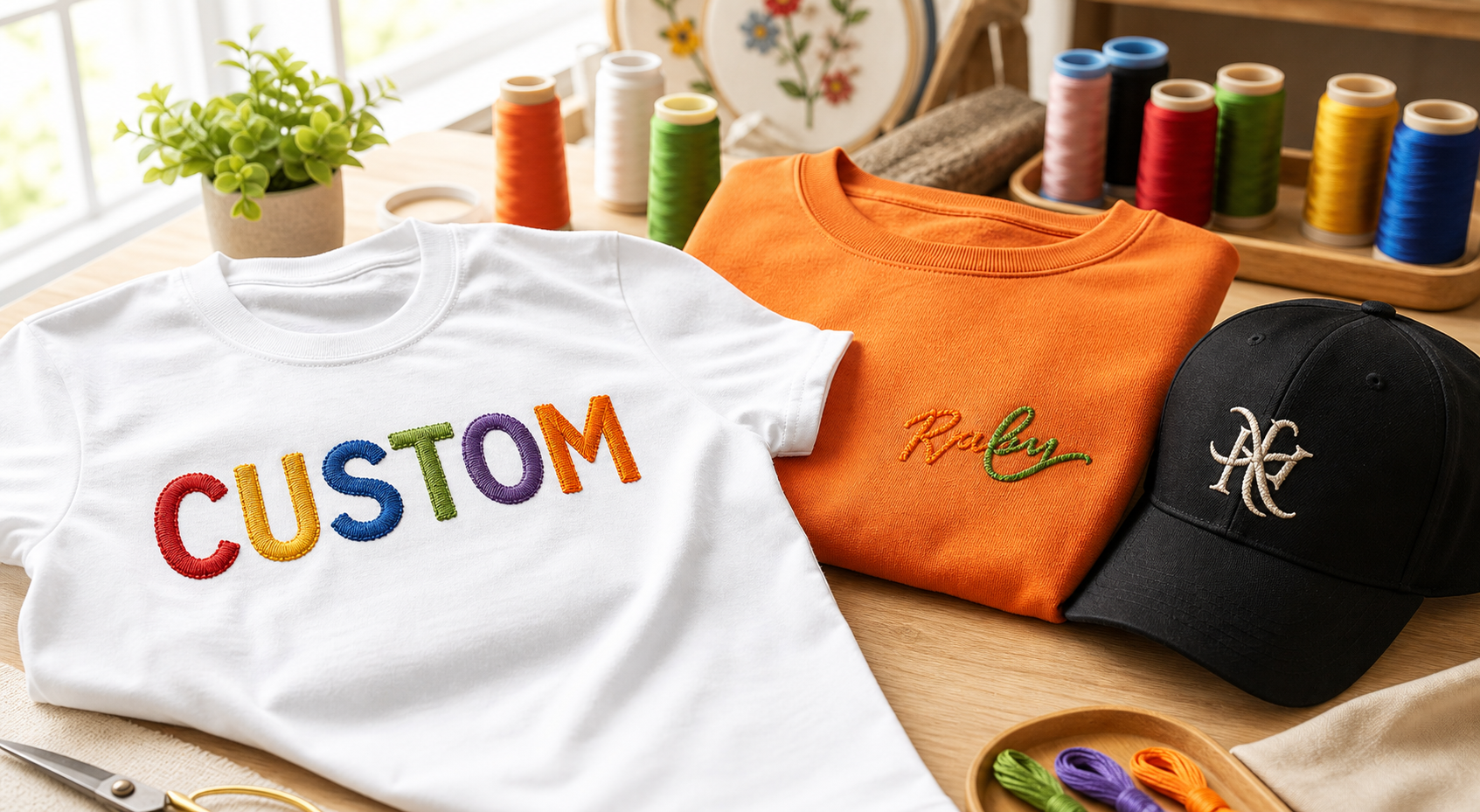
一文字ずつ糸色を変えた時の雰囲気も、見ながら調整できます。
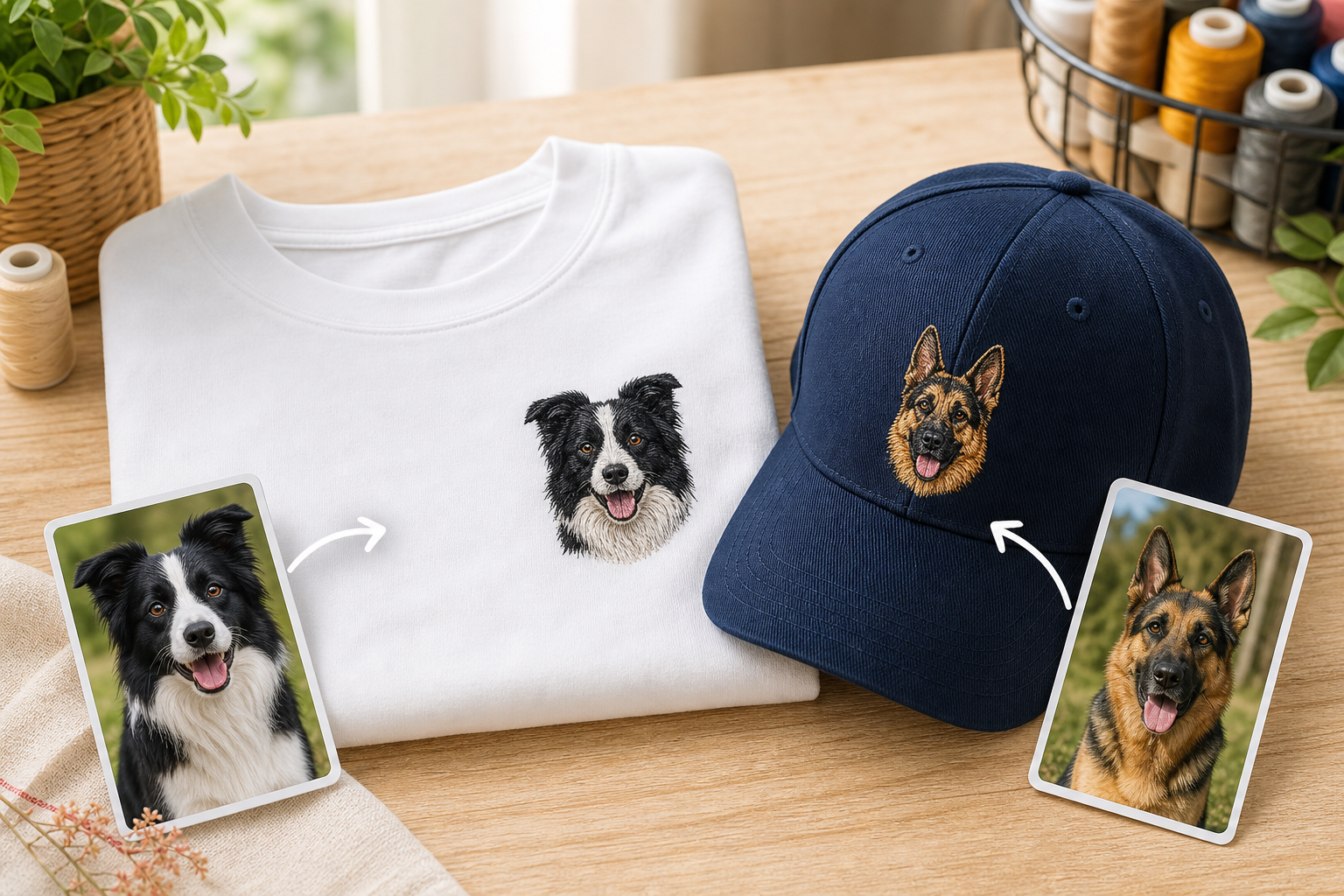
Tシャツは大きめ、キャップは小さめなど、商品ごとの向き不向きも確認できます。
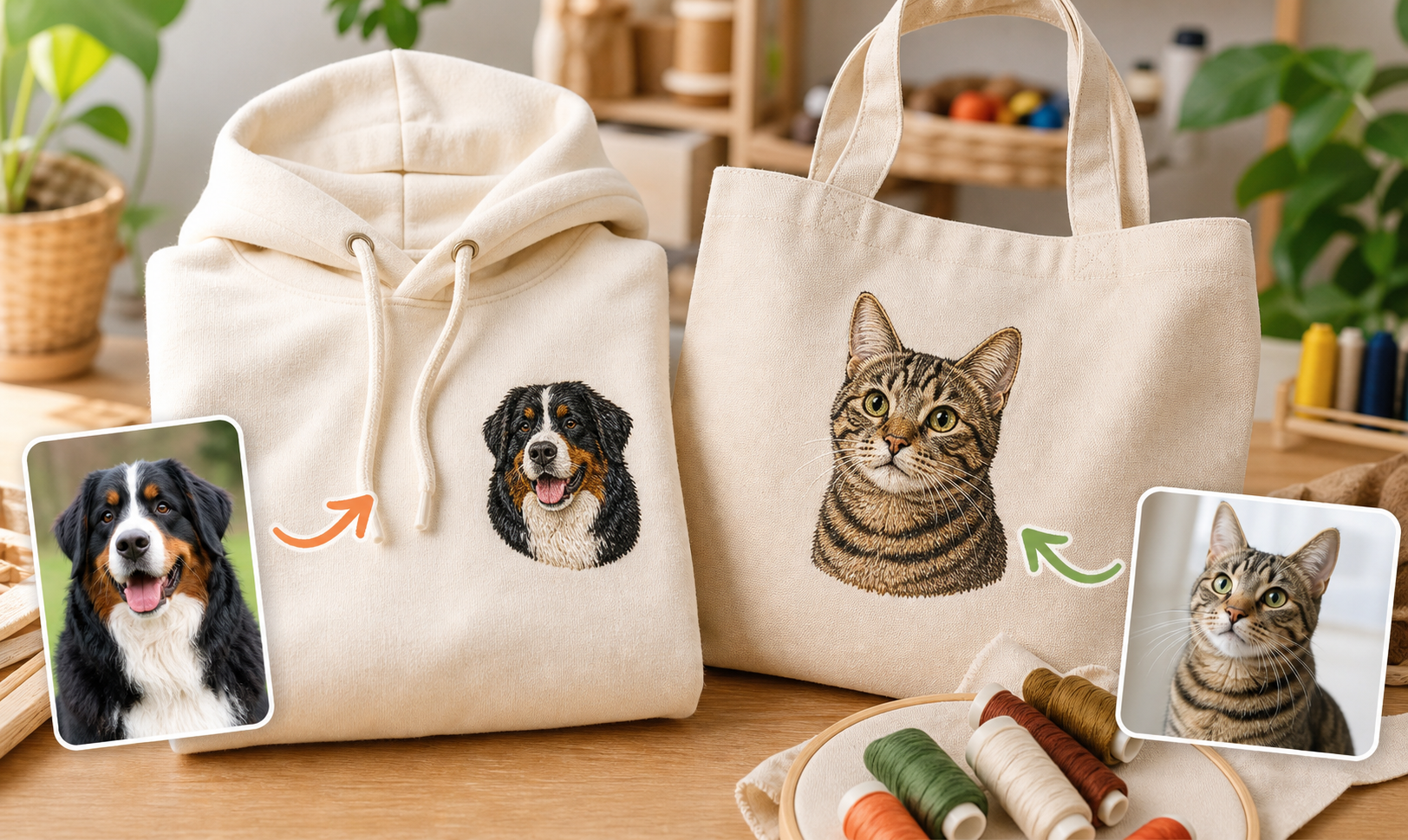
バーニーズのような大型犬、キジトラ猫のような毛色の細かい子も、配置イメージを先に作れます。
文字や画像は、服やキャップのイラスト上で直接動かします。ドラッグで移動、四隅で拡大縮小、上の丸で回転できます。糸色や書体、横(mm)・縦(mm)も刺繍タブ内で調整できます。
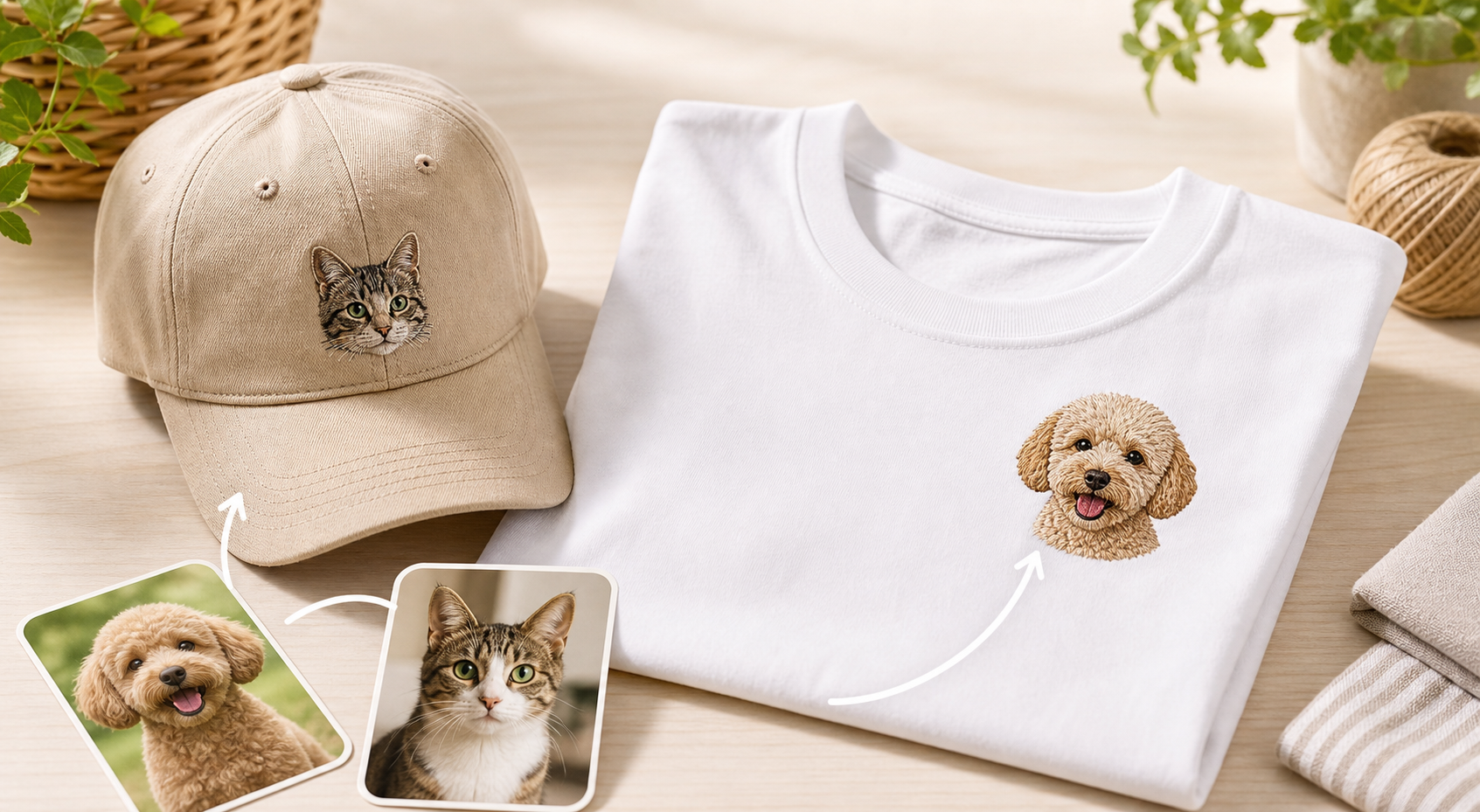
写真をアップして、胸・帽子前面・バッグ中央などに置いて試せます。
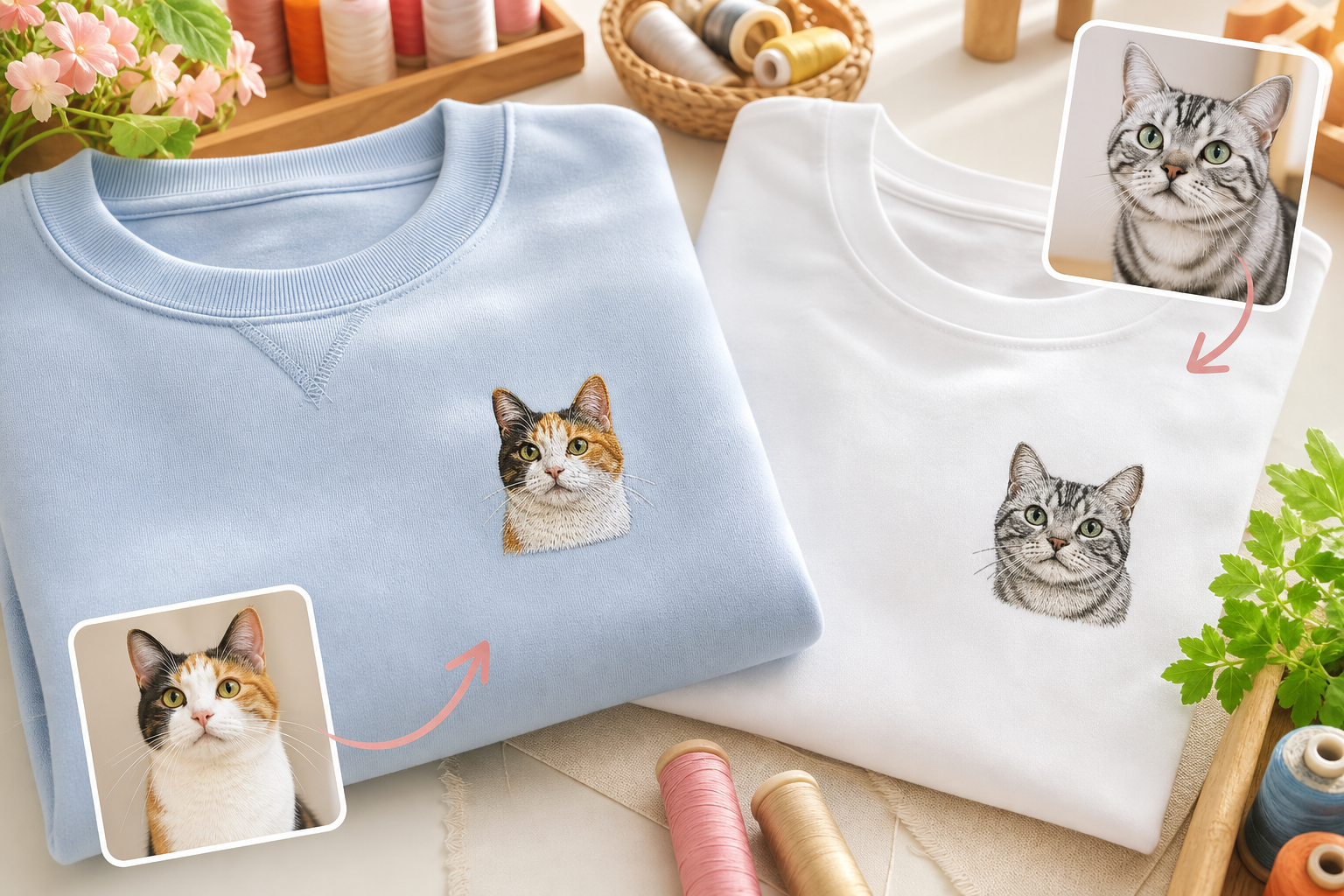
キジトラ、三毛、白黒など、写真を置いて雰囲気を見られます。
で概算を確認します。金額は正式確定ではなく、刺繍内容を確認してから正式見積もりになります。
を押すと、作ったデザインをAIが実物の商品写真のように合成して表示します。仕上がりの雰囲気づかみに便利です(回数制限あり/実際の刺繍・色とは異なる場合があります)。
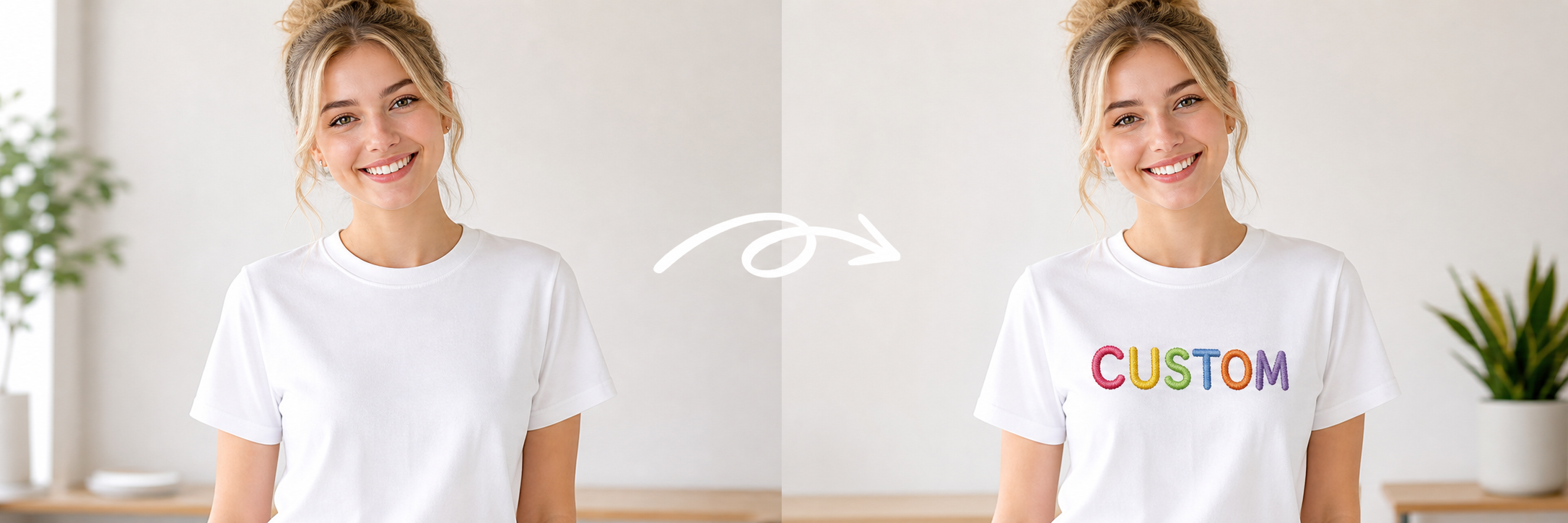
文字の位置、色、大きさを見ながら、完成イメージを作れます。
でお名前、メールアドレス、希望内容を入力します。最後に確認チェックを入れて「この内容で見積もり依頼する」を押してください。